
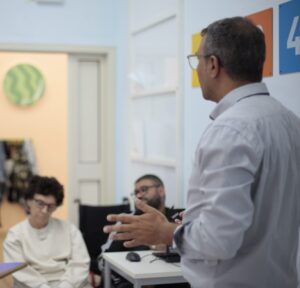
Sede: La Casa di Anna e Gli Angeli di Pollicino – Gioia Tauro
Programma: Percorsi di Autonomia – PNRR 1.2
Focus: cercare i materiali del progetto, scaricarli sul PC, caricarli su Google Drive e condividerli; scaricare un’immagine da Drive e impostarla come sfondo del desktop.
Introduzione
Oggi abbiamo chiuso il cerchio tra PC e cloud. I corsisti hanno cercato le lezioni del progetto, le hanno scaricate sul computer e poi caricate su Google Drive in cartelle ordinate. Nella seconda parte, ho condiviso l’immagine ufficiale del progetto su Drive: tutti l’hanno scaricata e impostata come sfondo del desktop. Risultato pratico: saper muovere i file tra dispositivi e cloud in modo sicuro, ordinato e ripetibile.
Cosa abbiamo fatto (step-by-step)
-
Ricerca dei materiali
-
Apertura del link condiviso / cartella del progetto.
-
Identificazione dei file corretti (lezioni in PDF o documenti).
-
Verifica dello spazio libero sul PC.
-
Download sul PC
-
Scelta della cartella di destinazione (Download → Progetto DigitAbile).
-
Controllo del nome file e della posizione salvata.
-
Upload su Google Drive
-
Accesso a Drive con l’account personale.
-
Creazione di una cartella: Progetto DigitAbile → Lezioni.
-
Caricamento dei file via Nuovo → Carica file (o drag & drop).
-
Rinomina “parlante” (es.
Lezione-06_Materiali.pdf).
-
Condivisione e gestione link
-
Condivisione della cartella o del singolo file con i permessi corretti (Visualizzatore).
-
Copia del link e invio al compagno/formatore.
-
Immagine del progetto → sfondo desktop
-
Apertura dell’immagine condivisa su Drive.
-
Download sul PC e impostazione come Sfondo (clic destro sull’immagine → Imposta come sfondo del desktop).
-
Controllo del ritaglio e del riadattamento dello sfondo.
Competenze acquisite
Hard skills
-
Gestione file tra locale e cloud: download sul PC, upload su Drive, rinomina, organizzazione in cartelle.
-
Condivisione consapevole: differenza tra condividere una cartella e un singolo file; scelta del ruolo (Visualizzatore/Commentatore/Editor) e controllo del link.
-
Personalizzazione del dispositivo: salvataggio immagini e impostazione sfondo del desktop.
-
Verifica e recupero: riconoscere cartelle Download / Documenti, controllare l’esito del trasferimento (barra di avanzamento, anteprima su Drive).
Soft & metodo
-
Ordine e tracciabilità: struttura ad albero coerente e nomi descrittivi (data + argomento).
-
Autonomia digitale: eseguire la stessa procedura su PC diversi e da smartphone (in prospettiva).
-
Attenzione alla qualità: controllare il formato del file, il peso e la posizione finale (PC o Drive).
Accessibilità e inclusione
-
Interfaccia pulita: icone grandi, contrasto adeguato, percorsi numerati (1→2→3).
-
Alternative di input: drag & drop, tastiera o touch; guida visiva con screenshot passo-passo.
-
Routine ripetibile: scheda “Checklist di trasferimento” (scarico → controllo → carico → condivisione).
Evidenze di apprendimento
-
Ogni corsista ha scaricato almeno 1 lezione, l’ha caricata su Drive nella cartella corretta e ha condiviso il link con ruolo Visualizzatore.
-
Tutti hanno scaricato l’immagine del progetto da Drive e l’hanno impostata come sfondo del desktop.
-
Diminuzione degli errori di “file introvabile” grazie a nomi chiari e cartelle dedicate.
Perché conta (impatto reale)
-
Sicurezza: i materiali non si perdono se il PC ha problemi.
-
Mobilità: ritrovo i file anche da un altro dispositivo.
-
Identità di gruppo: lo sfondo del desktop personalizzato rafforza appartenenza e riconoscibilità del progetto.
